
フォトフリッパー
どうも、おにくちゃんです。
今回ご紹介する『フォトフリッパー』は、写真の反転・回転アプリです。直感的な操作方法で、写真を反転・回転させることができます。カメラ機能を使って、反転した状態で写真を撮影することもできますよ!


アプリ概要
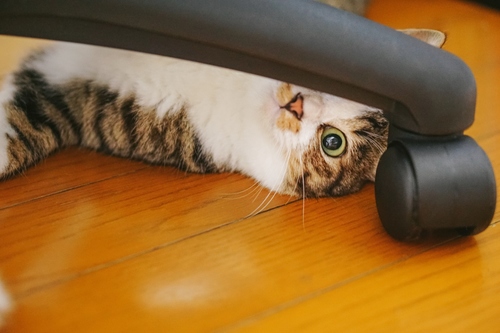
サンプルの写真として、この猫ちゃんの画像を使わせていただきます。
使い方
写真を取り込む
『フォトフリッパー』は反転・回転アプリです。
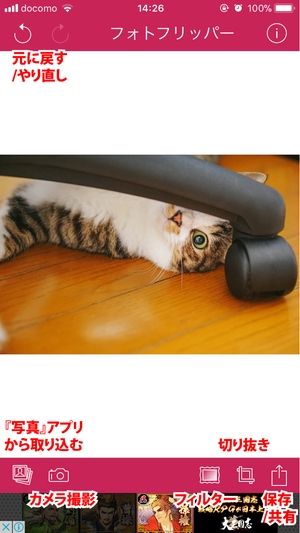
まずは、アプリ内に写真を取り込む必要があります。『写真』アプリに保存されている写真を取り込むか、カメラ機能を使って新しく写真を撮って取り込みましょう。
反転・回転のやり方
反転・回転のやり方は直感的です。
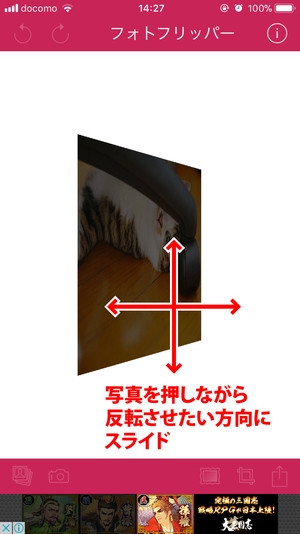
反転のやり方は、写真部分を押しながら反転させたい方向に指をスライドさせます。漫画アプリや小説アプリで、ページをめくる時のような感じです。たったこれだけで、写真を反転させることができました。
写真を回転させたい場合は、二本指で写真部分を押しながら、回転したい方向に捻る感じで指を動かします。あとは、写真を保存・共有すればOKです。
反転は横・縦に対応
反転は、横にも縦にも対応しています。
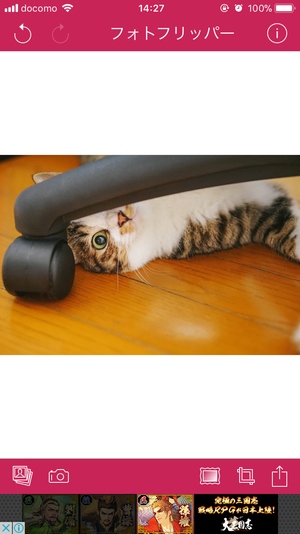
△横方向に反転
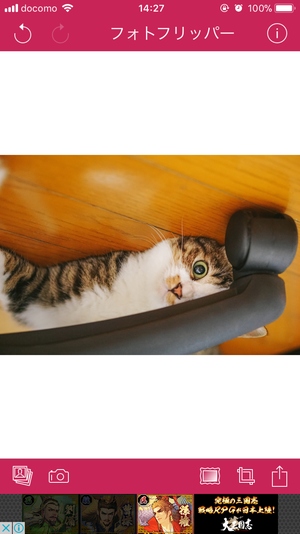
△縦方向に反転
横方向に反転させたければ指を横にスライド、縦方向なら縦にスライドしましょう。
その他の機能
フィルター機能
写真にフィルターを掛けることもできます。
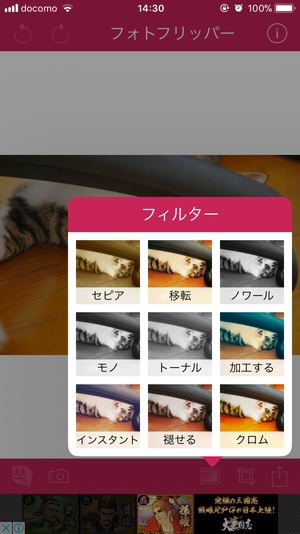
様々な種類のフィルターを掛けて、写真の雰囲気を変えることができます。反転・回転させた写真にフィルターを掛けることも可能です。ただし、いずれかのフィルターを一度選択すると、次にフィルターを掛ける時に”重ね掛け”のような感じでフィルターが適用されてしまいます。そうならないようにするには、多少面倒ですが「元に戻す」機能を使いながらフィルターを適用させていくしかありません。
クロップ機能
クロップ機能を使えば、好きな比率で切り抜くことができます。
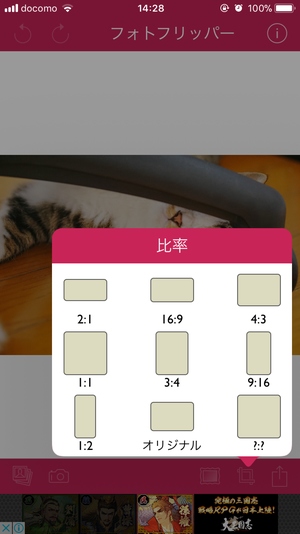
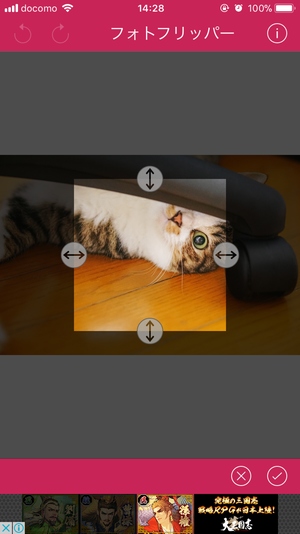
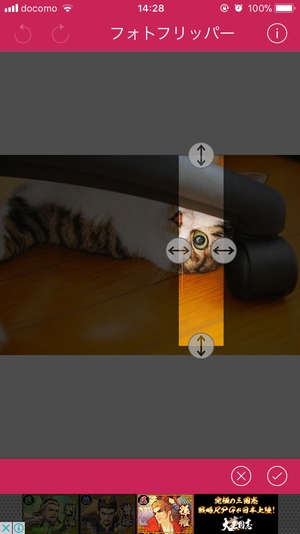
好きな比率を選んで大きさを変えるだけで、写真を切り抜くことができます。縦向き・横向きの矢印を長押ししながら動かせば、比率を保ったままサイズ調整できます。矢印以外の範囲内を長押ししながら動かすと、切り抜きたい範囲を移動させられます。チェックマークボタンを押して完了です。
「?:?」と書かれている比率を押すと、自由に範囲を変えられます。
カメラ機能
アプリ内で使えるカメラ機能は、反転しながら撮影できます。
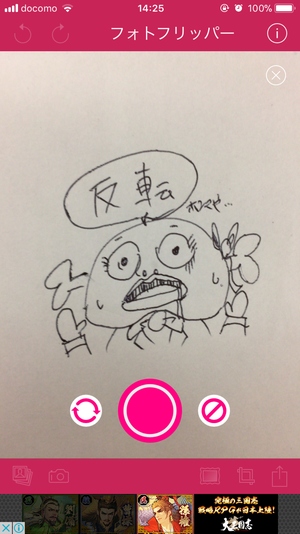
△反転前
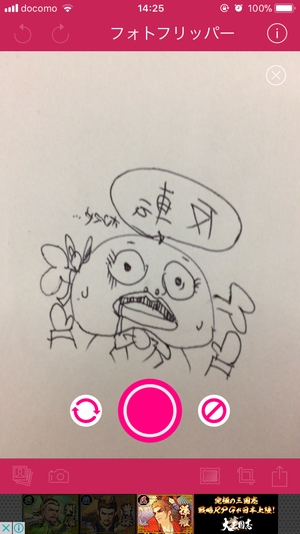
△反転後
写真を反転させた時と同じように、画面を上下左右にスライドさせると撮影画面を反転させることができます。反転させながら撮影するのは難しいですが、写真を撮らなくても、反転するミラーのような感覚で使うことも可能です。カメラのイン/アウトの切り替えやフラッシュの設定もできます。
まとめ
スマホで使える写真反転アプリでした。写真を上下左右にスライドさせるだけで反転できるのが便利です。たまに落ちたり広告の多さが難点ですが、誰でも直感的に扱えるのが魅力です。他にも、写真の回転やフィルター掛け、切り抜き機能など、あると便利な機能が揃っています。カメラ機能で反転した映像を見れるのも何かと役立ちます!