Beads Creator
今回ご紹介する『Beads Creator』は、アイロンビーズの図案作成アプリです。スマホで手軽に図案を作成でき、色選びや配置も直感的に行えます。お絵かき感覚でデザインできるので、初心者でもオリジナル作品を作りやすくなりますよ!



アプリ概要
『Beads Creator』は図案作成アプリです。
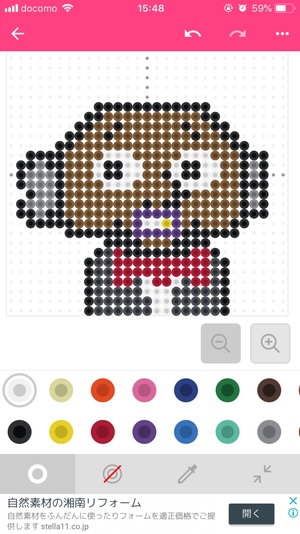
お絵かきアプリやドット絵作成アプリなどを使うように、手軽にアイロンビーズの図案を作成できます。アプリならではの便利な機能が数多く搭載されていますよ!
設定
図案を作成する前に、設定を確認しておくと良いでしょう。
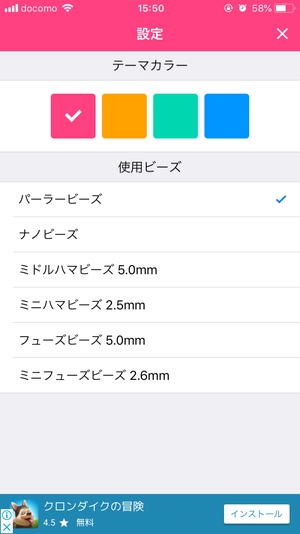
アプリを起動して、初めに出てくる画面の右上にある「…」ボタンから「設定」にアクセスできます。設定では、テーマカラーや使用ビーズの変更が可能になっています。
使用ビーズの項目から、「パーラービーズ」や「ナノビーズ」など、ビーズの種類を選ぶことができます。これから買うビーズが決まっている人は、使用するビーズを設定しておくと後で品番の確認ができるようになります。
使い方
ペグボードのサイズを選ぶ
それでは図案を作成していきましょう。
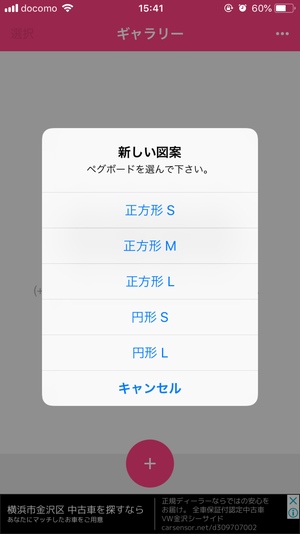
初めに、ペグボードのサイズを選ぶことができます。正方形S~円形Lまで、全5種類のサイズから選べます。事前にどんな大きさか、どんな形かを決めておくと良さそうです。
図案作成画面のUI
ペグボードを選ぶと、図案の作成が始まります。
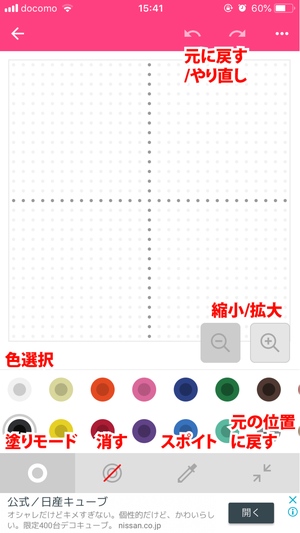
図案作成画面の各機能の説明はこんな感じです。お絵かきアプリやドット絵作成アプリの使い方とそう変わりないので、使い方に困ることはないでしょう。
ビーズを配置する/消す
まずはビーズを配置していきます。
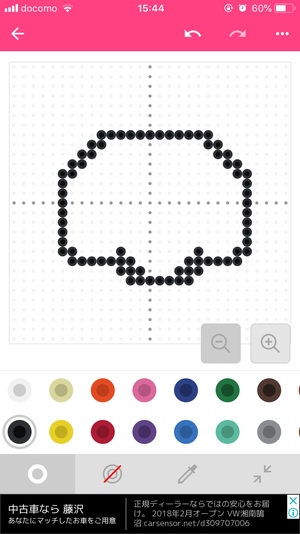
配置したいビーズの色を選んでから、ペグボード上のドット部分をタップしてビーズを配置していきます。連続配置はできないので、タップしながらビーズを一つずつ配置していきましょう。この時、配置がしづらいようであれば、縮小/拡大ボタンを使ってペグボードの大きさを調整すると良いです。
配置したビーズを消したい時は、「消す」モードに切り替えてからビーズをタップすると消すことができます。スポイト機能を使えば、ペグボード上から色を選択できるようになります。
ペグボードは、ドラッグすることで自由に移動させることができます。移動させたペグボードを元の位置に戻したいのであれば、画面右下の「元の位置に戻す」ボタンを押すと一瞬でペグボードが元の位置に戻ります。
塗りつぶし
塗りつぶしモードも使えます。
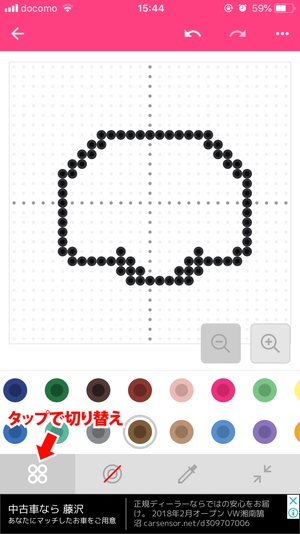
複数のビーズを一度に配置したい場合は、塗りつぶしモードにしておくと良いです。塗りつぶしモードは、画面左下の「塗りモード」ボタンをタップすると切り替えられます。
このモードにしておけば、お絵かきアプリの塗りつぶし機能のように、範囲内のビーズを一度に配置してくれます。わざわざタップして配置していく必要が無いので作業が楽になります。
図案の完成
あとは、最後まで図案を完成させましょう。
各機能を利用しながらビーズを配置し、思い通りの図案が出来上がったら完成です。
その他の機能
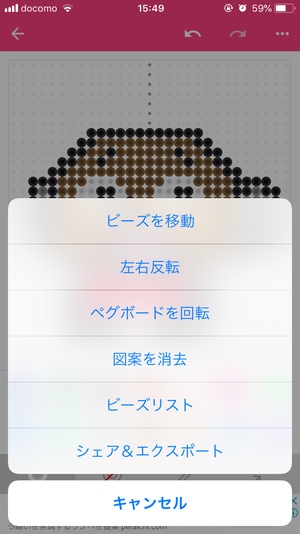
図案作成画面の右上にある「…」ボタンから、様々な機能が使えます。
ビーズを移動
「ビーズを移動」機能を使えば、全体的にビーズを移動できます。
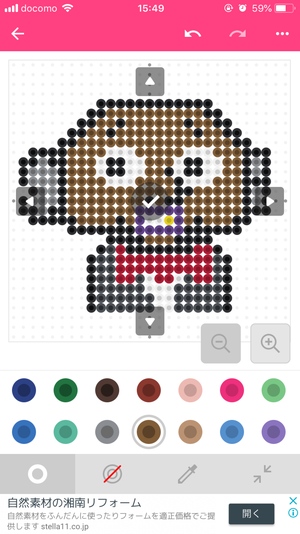
表示される上下左右のボタンを押すことで、ビーズを全体的に移動できます。この機能は、ビーズ全体を真ん中に配置し直したい時や、端までビーズが到達してしまいそうな時に役立ちます(円形のペグボードでは使えません)。
左右反転
左右反転もできます。
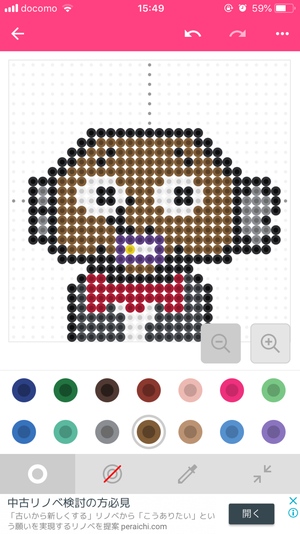
「左右反転」機能は、図案の左右を反転する機能です(円形のペグボードでは使えません)。デザインのバランスを見たい時などに使うと良いです。
ペグボードを回転
ペグボード自体を回転させることもできます。
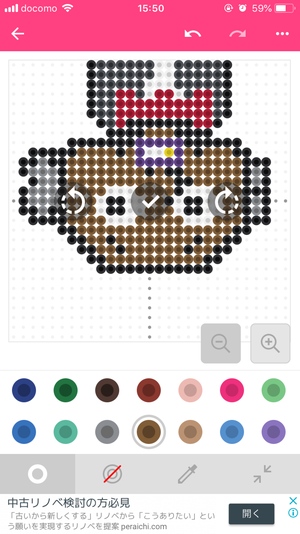
ペグボード自体を時計回り、または反時計回りに90°ずつ回転させることができます(円形のペグボードでは使えません)。
ビーズリスト
使用したビーズの色や個数などを確認できます。
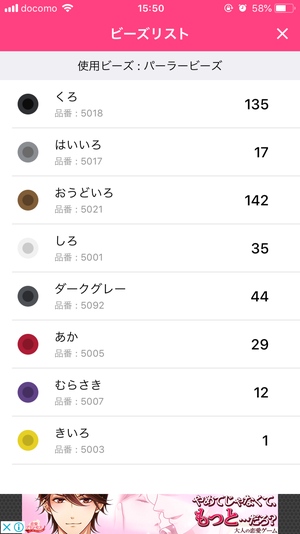
「ビーズリスト」から、使用したビーズの色、個数、種類、品番を確認できます。品番や個数を確認できるので、この情報を基に買い物に行けば、必要な物だけを買えるのが嬉しいです。
シェア&エクスポート
シェアやエクスポートもできます。エクスポートすると画像として図案を出力できるので、それを印刷すれば実際にビーズを並べる時に役立ちます。SNSでシェアしたり、オリジナルの図案をWeb上で公開することもできそうです。
使ってみた感想
アイロンビーズの図案作成アプリ『Beads Creator』の使い方でした。お絵かきアプリと同じような感覚で使えるので、直感的に図案を作成できました。図案を作成するだけでなく、使用したビーズの色や数、品番なども確認でき、買い物に行く時にも役立ってくれます。アイロンビーズが趣味の人、これから始めたい人にピッタリなアプリです!