LockScreenNotes
今回ご紹介する『LockScreenNotes』は、ロック画面にメモを表示できるアプリです。メモを記録するだけで、ロック画面に付箋風デザインのメモを大きく表示してくれます。落書き機能、写真添付機能も付いていますよ!


アプリ概要
『LockScreenNotes』はメモアプリです。
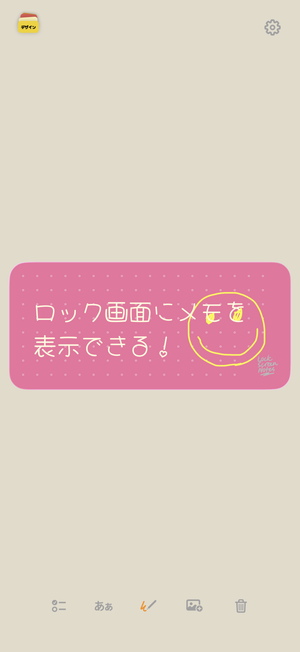
ロック画面に付箋風デザインのメモを表示させることができます。ロック画面ウィジェットを設定する必要が無く、アプリ内からメモを編集するだけでロック画面のメモが反映されます。自分好みにデザインを編集したり、落書きや写真添付機能を使って可愛らしいメモが作れるのが魅力ですよ!
基本的な使い方
デザインを選ぶ
まずは、メモのデザインを選びます。
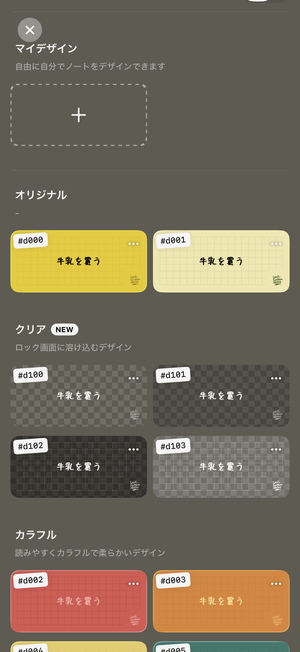
メモのデザインを自分で作成したり、最初から用意されているデザインを選ぶことができます。プリセットされているデザインは、アプリの共有や各SNSへのコメントなどをすることでアンロックされます。「コンパクトなノート」を有効化すると、メモのデザインが縦に細くなります。
メモを入力
メモの編集では様々な機能が使えます。
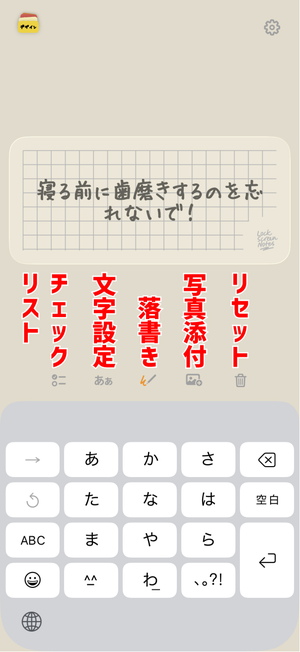
デザインを選ぶとメモの編集画面に移ります。あとはメモを入力するだけで自動保存されます。文字入力だけでなく、チェックリストの使用、文字設定の変更、落書き、写真添付などもできます。
ロック画面からメモを確認
メモを入力したらロック画面を確認してみましょう。
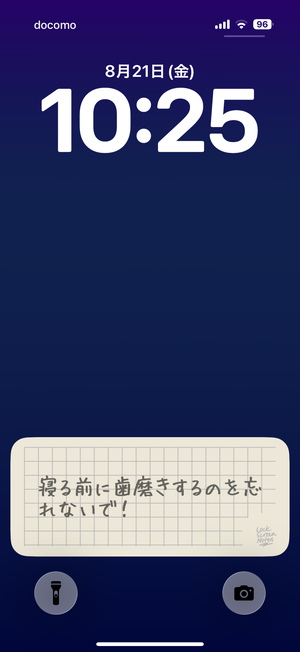
ロック画面ウィジェットなどを設定する必要は無く、アプリ内からメモを入力するだけで保存された内容がロック画面に表示されます。メモの内容を変えれば即時反映されるので手間が掛かりません。基本的な使い方はたったのこれだけです。
チェックリスト機能
チェックリスト機能も使えます。
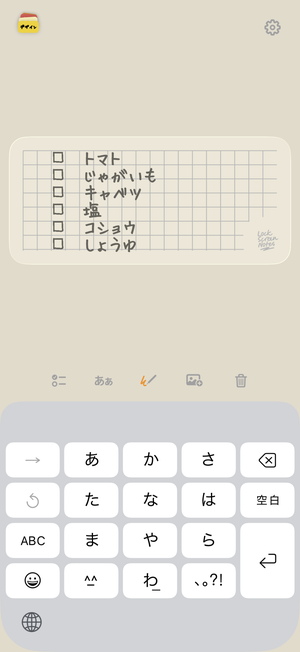
チェックリスト機能を有効化すると、チェックボックス付きのメモが作れます。チェックボックスにチェックを付けることもできるので、買い物リストや忘れ物リスト、やることリストなどを作ってロック画面に表示させられます。
文字設定
文字設定を変えることもできます。
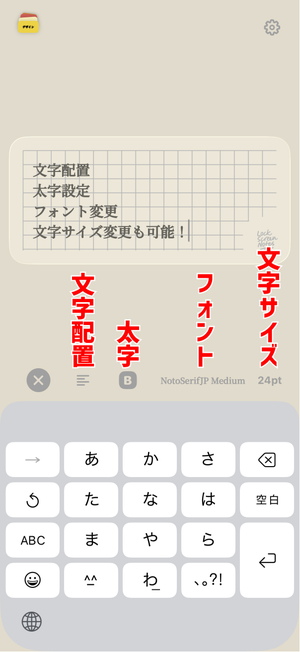
文字設定から、文字配置や太字、フォント、文字サイズを変更できます。文字配置の設定では、左寄せ・中央揃え・右寄せが可能です。手描き系やゴシック系、明朝系など13種類の日本語フォントも用意されています。「マイフォント」から、ダウンロードしてきたフォントを使用することも可能です。
落書き機能
落書きもできます。
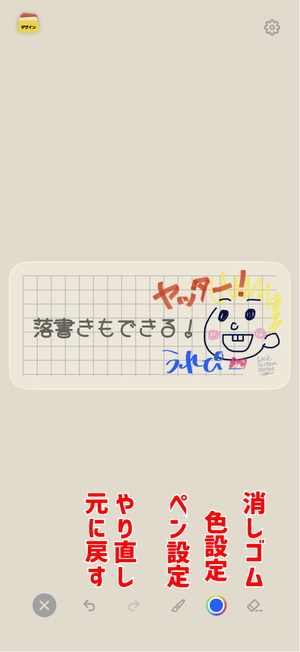
落書き機能を使うと、手書きで文字やイラストを描くことができます。ペンの太さや種類を変えることもでき、鉛筆・マーカー・万年筆・水彩・クレヨンなどのペンが用意されています。色を変更したり、消しゴム機能を使って書いた線を消すこともできます。
写真添付機能
写真添付もできます。
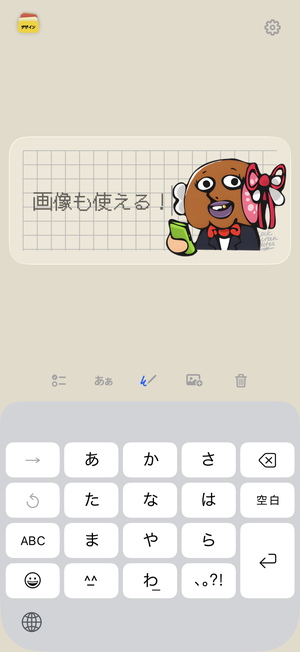
写真添付機能を使えば、スマホに保存されている画像をメモに貼る(複数枚可)ことができます。メモに貼った画像は、一本指でドラッグして移動、二本指でピンチアウト/インして拡大/縮小、ゴミ箱までドラッグすると削除できます。複数枚の画像を貼った場合は、最後に編集した画像が前面に来ます。
リセット
ゴミ箱マークのボタンを押すと、メモの内容をリセットできます。この時、メモの内容を「マイデザイン」として保存しておくことも可能です。マイデザインに追加すると、何回も同じデザインを使えるようになります。保存しない場合はリセットだけされます。
マイデザインの作成
自分でメモのデザインを作ることもできます。
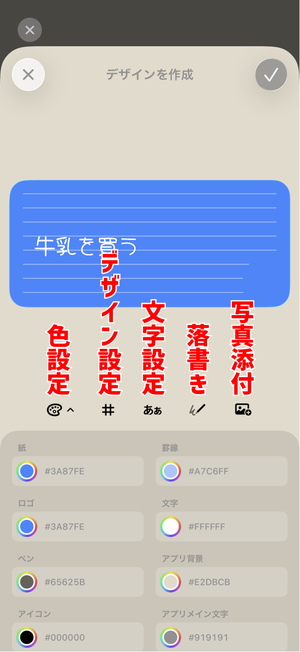
メモのデザインを選択する画面にある「マイデザイン」の「+」ボタンから、新しいメモのデザインを作成できます。デザインの作成では、紙・文字・罫線などの色設定を変えたり、罫線の種類などを変更可能です。ここで作成した落書きや貼った写真などはデザインとして固定されます。
設定
設定もあります。
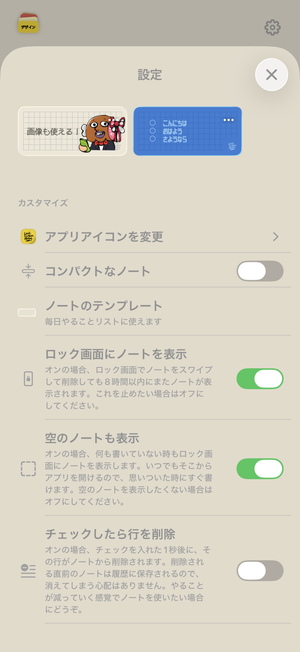
設定から、過去に作ったメモの復元、アプリアイコンの変更やコンパクトなノートの有効化などができます。タスク管理アプリのようにチェックを入れた項目を消したい場合は、「チェックしたら行を削除」を有効化しておきましょう。オンの場合はチェックを入れた項目が1秒後に完全に消えますが、削除される直前のメモは履歴に残ります。
実際に使ってみた感想
ロック画面メモアプリ『LockScreenNotes』の使い方でした。ロック画面にメモが即時反映される手軽さがとても便利でした。付箋風のデザインが大きく表示されるので視認性が高く、買い物リストや今日の予定などをすぐ確認できるのが魅力です。文字設定やフォント変更、落書き、写真添付など編集機能が豊富で、自分好みのメモを作れるのも良かったです。ロック画面でメモを確認したい人にピッタリですよ!