

VPN cat
今回ご紹介する『VPN cat』は、簡単に使えるVPNアプリです。初期設定さえ済ませてしまえば、スイッチ一つでVPNを有効にできます。通信量が無制限なので、いつでも気軽にVPNを使うことができますよ!



アプリ概要
『VPN cat』はVPNアプリです。
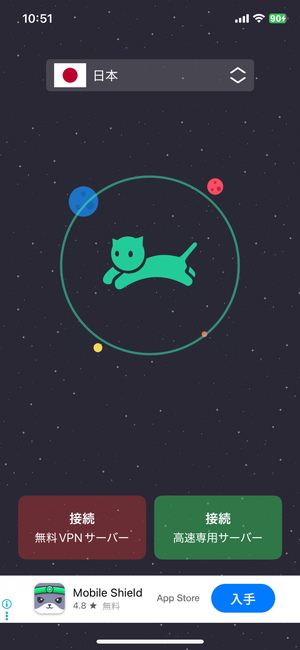
アプリを開くと、ネコのイラストがお出迎えしてくれます。UIがシンプルで、国設定と接続ボタンだけの構成になっています。複雑な使い方が苦手という人でも手軽に扱えるのがメリットです。
初期設定
VPNアプリを初めて使う時には、必ずVPN構成の追加が必要になります。それを行うことで初めてVPN接続が可能になります(『VPN cat』に限らず、どのVPNアプリでも設定が必要になります)。
まずは、「VPN接続」をオンにします。
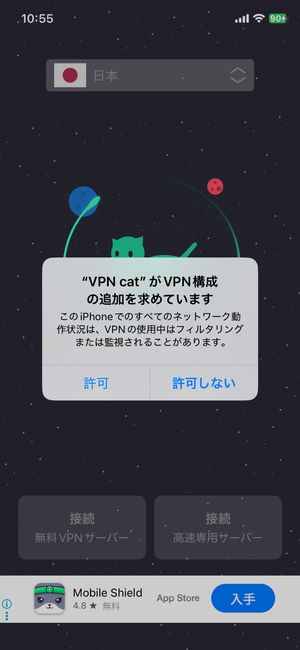
アプリを開き、「接続」と書かれたボタンを押します。無料ユーザー用とプレミアムプラン用(高速専用サーバー)の接続ボタンがありますが、とりあえず無料ユーザー用の接続ボタンを押しておきましょう。接続ボタンを押すとVPN構成の追加のダイアログが出てくるので、「許可」を押します。
次にパスコードを入力します。
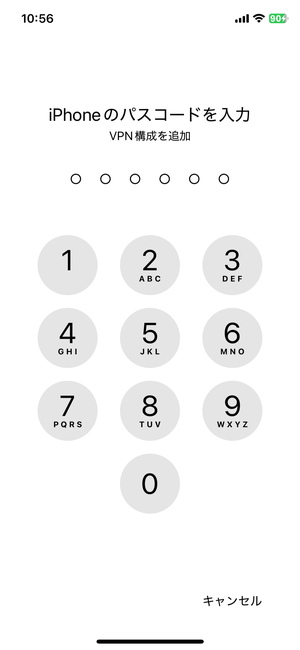
パスコード入力画面が出てきたら、iPhoneの端末に設定しているパスコードを入力します。パスコードの入力が終わるとVPN構成の追加が完了し、VPNに接続できるようになります。初期設定はこれだけです。
VPN接続方法
初期設定が完了したら、『VPN cat』に戻ります。
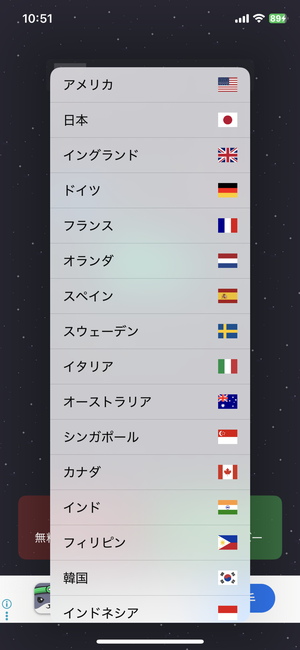
今度は、接続したいサーバーの設置国を選びます。選べる国は日本を含めた16カ国ですが、無料ユーザーは選べる国が限られています。無料ユーザーでも接続できる国は、「アメリカ」「日本」「イングランド」「ドイツ」「フランス」「オランダ」「オーストラリア」「シンガポール」「カナダ」「インド」「韓国」「インドネシア」です。
国を選んだら接続するだけです。
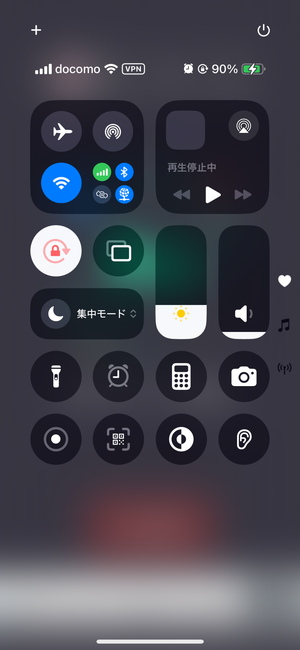
国を選んでから「接続」ボタンを押すとVPNに接続されます。VPNに接続されたか判断するには、画面上部右側から画面を下に引っ張るとコントロールセンターが現れるので、そこの上部に表示されているステータスバーを確認します。ステータスバーに「VPN」と書かれていれば接続できていることを表しています。
国別VPN速度
VPNはサーバーを中継している分、速度は低下してしまいます。何の参考になるかはわかりませんが、国別にVPNの速度を計測してみたので参考程度にご覧ください(ちなみに、VPN非利用時の速度は25Mbpsほど)。
アメリカ
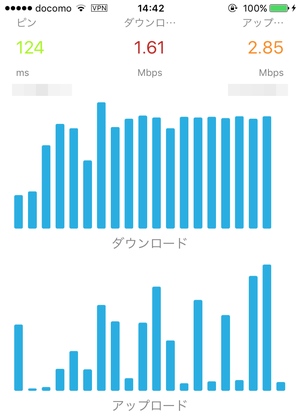
日本
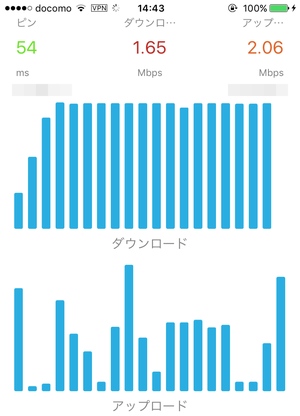
フィリピン
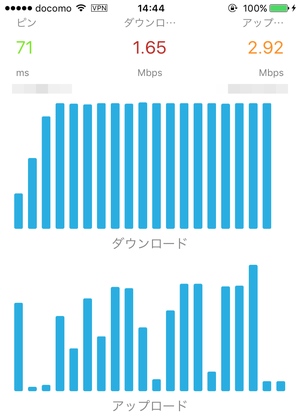
オーストラリア
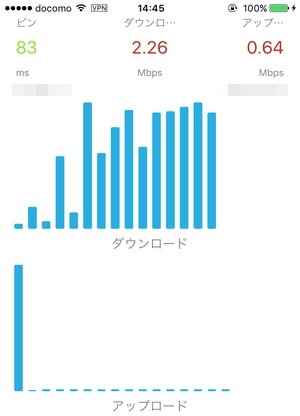
ドイツ
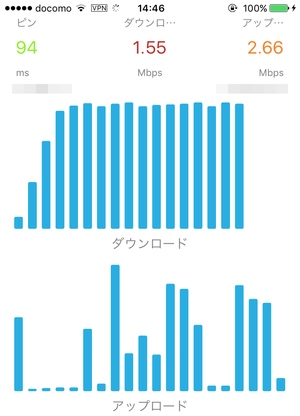
カナダ
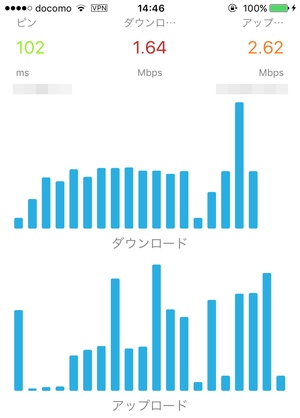
まとめ
VPNアプリ『VPN cat』の使い方でした。VPN接続時の計測速度は参考にならないと思いますが、使用感からいえば、やはり日本に近い国の方が快適に使えます。とはいえ、環境によっては激重になったり、定期的に接続が切れてしまうこともあるので、本当に必要な時だけVPN接続するのが良い使い方だと思います。初心者でも簡単に接続できるので、興味があったら使ってみてください!