AR Drawing
今回ご紹介する『AR Drawing』は、AR(拡張現実)を使ってお絵かきできるトレースアプリです。現実世界の映像にイラストを表示することで、カメラの映像を見ながらトレースできます。自分で用意した好きな画像を表示させることもできますよ!


アプリ概要
『AR Drawing』はトレースアプリです。
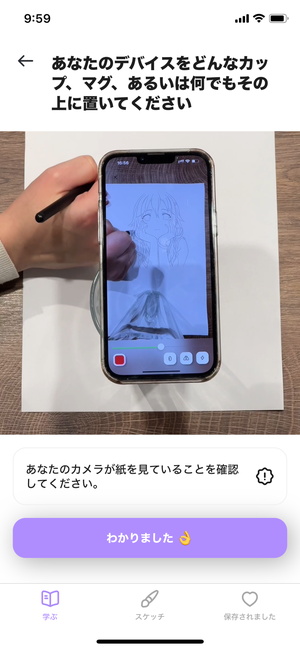
カメラで映し出した現実世界の映像にイラストを表示し、それをなぞることでイラストをトレースできます。用意するものは、紙やペン、コップなどが必要です。コップはスマホを置く台として利用するので、ある程度の高さがあった方が良いでしょう。スマホスタンドがあると尚良いです。
使い方
3段階のレベル
使い方は簡単です。
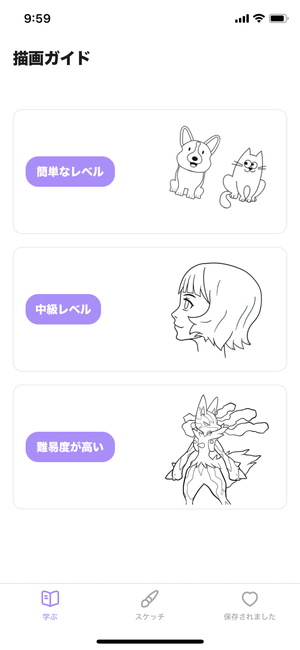
「学ぶ」というコンテンツの中には、レッスン用のイラストが最初から収録されています。3段階のレベルがあり、難易度が高いものほど描く線の量が多いです。次に描く線を赤く示してくれるので、順を追ってイラストを写すことができます。
カメラを見ながら線画を写す
実際にARを使ってトレースしてみました。
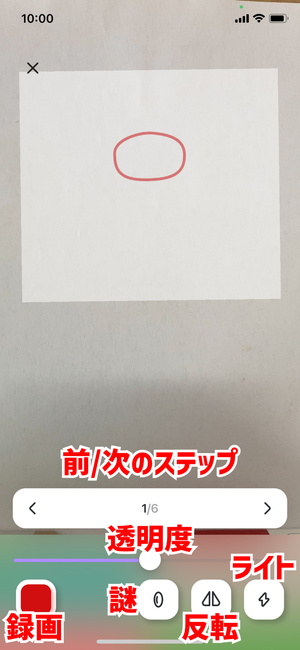
レッスンを開始すると、映し出された現実世界の映像にレッスン用のイラストが重ねて表示されます。簡単に言えば、カメラの映像を見ながら線画を写していけばいいだけです。カメラの映像だけ見てるとペンと紙の距離感がわかりづらいので、実際の紙も交互に見ながら描くと良いでしょう。
ARで表示されたイラストは、自由に移動・拡大/縮小・回転できます。
各機能の紹介
画面下部のボタン類を使って、様々な機能を使うこともできます。例えば、イラストを描いている様子を録画できたり、ARで表示されたイラストの反転・透明度の変更、スマホのライトを点灯させることが可能です。「謎」と書いたボタンは押しても変化が起こりませんでした。反転も一応できますが、最初のステップのイラストしか反転できません。
次のステップに進む
線を描いたら、次のステップに進みます。
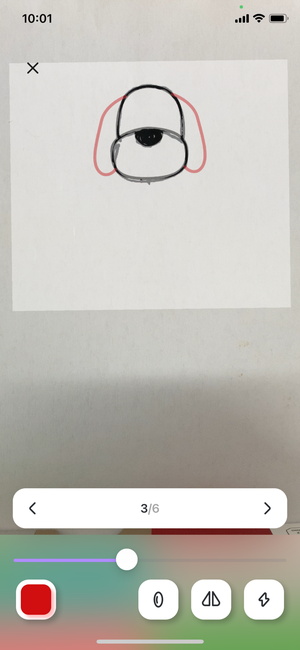
ARで表示された線を写したら、矢印ボタンを押して次のステップに進みます。次に描く線が赤く表示されるので、同じように線を写すことを繰り返し、最後のステップまで進めてみましょう。
イラストの完成
最後まで線を写すと完成です。
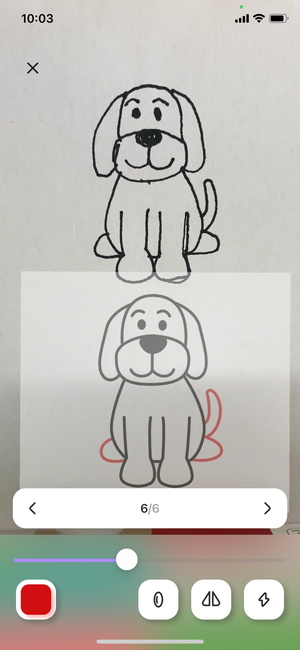
△完成したイラスト…笑
最後のステップまで線を写すとイラストが完成します。上手くトレースできたとは言えませんが、慣れるともう少しまともに写せるのかもしれません。イラストを紙の後ろに置いてトレースした方が上手く写せると思いますが、トレース台や印刷したイラストを用意するのが面倒な人にはこちらの方が良さそうです。
好きな画像を使用する
用意した画像でもトレースできます。
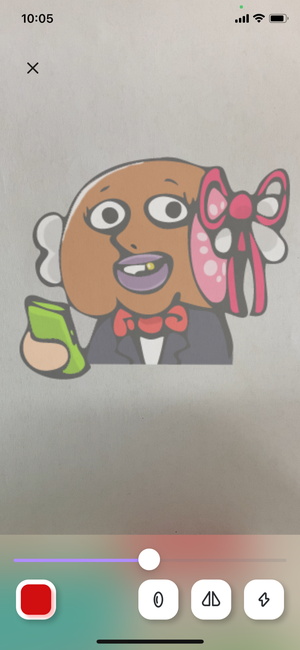
「スケッチ」のページ上部にある「アップロード」ボタンから、スマホに保存してある画像を選べます。画像を選ぶとカメラの映像に重ねて表示されるので、レッスン時と同じようにトレースしてみましょう。ちなみに、「スケッチ」内のコンテンツは、なぜかどれも表示されません。
使ってみた感想
イラストをトレースできるアプリ『AR Drawing』の使い方でした。レッスン用のイラストや好きな画像を使って簡単に絵をトレースできました。ただ、トレースするのに慣れが必要だったり、使用不可な機能・コンテンツがあるなど難点も多かったです。小さいお子さんのお絵かき用には良いかもしれませんね!