

動画ダウンロードアプリ
動画ダウンロードアプリを使えば、好きな動画をスマホ内に保存してオフラインで視聴できます。内蔵ブラウザから直接ダウンロードできるタイプや、バックグラウンド再生やプレイリスト管理に対応した高機能タイプなどもあります。移動中や通信量を節約したい時にも便利ですよ!
そこで今回は無料のおすすめ動画ダウンロードアプリをご紹介いたします。
【インポート多彩系】パトピ
インポート方法が多彩な動画ダウンロードアプリです。

コピーしてきたURLを貼り付け、「ダウンロード」ボタンを押してから画質を選ぶと動画を保存できます。他にも、iOSの『写真』や『ファイル』アプリからインポートしたり、DropboxやGoogleドライブなどからファイルを追加することも可能です。フォルダ機能・プレイリスト機能・スリープタイマーが付いていて、バックグラウンド再生にも対応しています。
多彩なインポート方法があり、様々な手段を使って動画を追加できるのが魅力です。動画のダウンロードも手軽にできました。プレイリスト機能が付いているので、自分だけの動画・音楽アルバムが作れますよ!
様々な手段を使って動画をインポートした人にオススメです!
★こんな人にオススメ
- URLから動画をダウンロードしたい人
- 様々な方法でファイルをインポートしたい人
- バックグラウンド再生したい人
- プレイリストを作成したい人
⚠こんな人には向かない
- 特になし


【URL系】Clicha
URLを入力する動画ダウンロードアプリです。

ダウンロードした動画や、インポートした動画を視聴・管理できます。コピーしてきたURLを貼り付け、「保存」ボタンを押すと動画広告視聴後にダウンロードが開始されます。他にも、iOSの『写真』や『ファイル』アプリから動画をインポートしてくることもできます。バックグラウンド再生・スリープタイマー機能も付いています。
動画ページのURLをコピーする必要があるので少々手間は掛かりますが、それ以外の操作が簡単でスマホ初心者でも手軽に使えると思います。フォルダを作って動画を整理できるのも良かったです。プレミアム版になると、PiP機能も使えたりします。
URLで動画をダウンロードしたい人にオススメです!
★こんな人にオススメ
- URLから動画をダウンロードしたい人
- バックグラウンド再生したい人
⚠こんな人には向かない
- 無料で制限なく使いたい人
- 広告の量を気にする人

【ブラウザ付き】iCap
ブラウザ付きの動画ダウンロードアプリです。

内蔵ブラウザから動画ページを開き、そこから動画をダウンロードできます。ダウンロードした動画はアプリ内に保存され、フォルダ(バインダー)を作成して管理することも可能です。他にも、iOSの『写真』や『ファイル』アプリからインポートしてくることもできます。バックグラウンド再生やPiPにも対応しています。
内蔵ブラウザから動画をダウンロードできるので、一つのアプリで検索から保存までできたり、動画を見ながら調べ物もできるのが魅力です。バックグラウンド再生やPiPにも対応していて、アプリを閉じても動画が途切れないのが嬉しいです。非プレミアムユーザーは、1日のダウンロード可能上限回数が決まっています。
内蔵ブラウザから動画をダウンロードしたい人にオススメです!
★こんな人にオススメ
- ブラウザから動画をダウンロードしたい人
- バックグラウンド再生・PiP再生したい人
⚠こんな人には向かない
- 広告の量を気にする人
- 無料で制限なく使いたい人

【ブラウザ+URL】トルミル
ブラウザ+URLの動画ダウンロードアプリです。

内蔵ブラウザを使って動画をダウンロードしたり、URLを入力して動画を保存できます。他にも、iOSの『写真』アプリからファイルをインポートしてくることも可能です。バックグラウンド再生やPiPに対応していたり、フォルダ作成・エクスポート・曲に変換・曲を軽量化機能なども付いています。
内蔵ブラウザから動画ページを探してダウンロードしてくることもできますし、URLをコピペするだけで手軽にダウンロードすることもできました。非プレミアムユーザーは高画質保存が2回までしかできませんが、プレミアム版になると無制限で利用可能です。アプリのUIがシンプルめで使いやすかったですよ!
ブラウザやURLから動画をダウンロードしたい人にオススメです!
★こんな人にオススメ
- ブラウザやURLから動画をダウンロードしたい人
- バックグラウンド再生・PiP再生したい人
⚠こんな人には向かない
- 無料で制限なく使いたい人


【URL系】VideoClip
手軽に使える動画ダウンロードアプリです。

動画ページのURLを貼り付け、「実行」ボタンを押すだけで動画がダウンロードされます。ダウンロードしたファイルはrootに保存され、フォルダを作成して管理することもできます。iOSの『写真』アプリからインポートしたり、『写真』や『ファイル』アプリにエクスポートすることも可能です。バックグラウンド再生・PiPにも対応しています。
機能やUIがシンプルめで、手軽に動画をダウンロードできました。小難しい機能や設定が無く、初心者でもわかりやすいのが魅力です。広告フリーで使える回数には上限がありますが、SNSシェアやレビューなどで増やすこともできます。プレミアム版になると、倍速再生(1.5~3.0x)やプライバシー保護機能が使えるようになります。
手軽に動画をダウンロードしたい人にオススメです!
★こんな人にオススメ
- URLから動画をダウンロードしたい人
- バックグラウンド再生・PiP再生したい人
⚠こんな人には向かない
- 無料で制限なく使いたい人

【X専用】Twip
X専用の動画ダウンロードアプリです。

X(旧Twitter)の動画をダウンロードできます。Xからコピーしてきた動画のURLを貼り付け、「読み込む」ボタンを押すと保存先が選べます。保存先はiOSの『写真』か『ファイル』アプリのどちからで、選択してから「保存する」ボタンを押すとダウンロードが完了します。
アプリ自体が非常にシンプルな作りで、URLのコピペだけで簡単にXの動画をダウンロードできました。会員登録やログインが不要なため、アプリをダウンロードしてからすぐに使えるのが魅力です。高画質で保存できるのも嬉しいです!
Xの動画をダウンロードしたい人にオススメです!
★こんな人にオススメ
- Xの動画をダウンロードしたい人
- URLから動画をダウンロードしたい人
⚠こんな人には向かない
- X以外の動画をダウンロードしたい人

【ブラウザ系】Aloha Browser
ブラウザ系の動画ダウンロードアプリです。
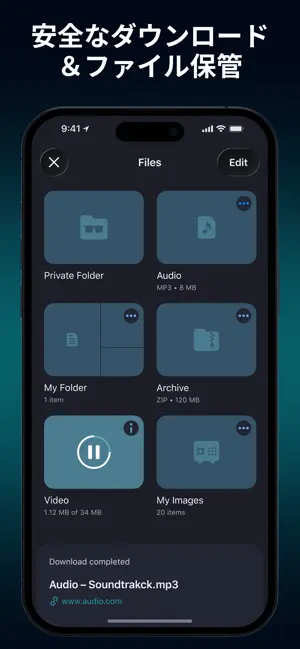
ダウンロード機能を搭載したブラウザが使えます。動画のダウンロード方法は、動画自体や動画のリンクを長押し>「動画をダウンロード」を選択するとアプリ内のファイルページにダウンロードできます。バックグラウンド再生やPiPにも対応しています。
ただし、全ての動画サイトでダウンロードできるわけではなく、YouTubeなどのサイトではダウンロードできない仕様になっています。ブラウザとして使いやすいので、ブラウザをメインにし、ダウンロード機能もたまに使いたい人に向いています。
ダウンロード機能を搭載したブラウザを使いたい人オススメです!
★こんな人にオススメ
- ダウンロード機能搭載のブラウザを使いたい人
- バックグラウンド再生・PiP再生したい人
⚠こんな人には向かない
- YouTubeなどの動画をダウンロードしたい人

実際に使ってみた感想
スマホで使える動画ダウンロードアプリでした。内蔵ブラウザ型は検索から保存まで一つのアプリで完結できて便利でしたし、URL入力型は操作がシンプルで初心者でも扱いやすかったです。動画を保存してしまえば、いつでもオフライン再生できるのが魅力です。ただし、YouTubeは保存できるのにXは保存できない(逆も然り)アプリがあったり、動画サイト側の仕様変更によって突然ダウンロードできなくなる場合もあるので注意が必要です。