

ListTimer
今回ご紹介する『ListTimer』は、ワンタップで開始できるタイマーアプリです。プリセットされた時間をタップするだけで、簡単に素早くタイマーをセットできます。勉強・料理・筋トレなど、幅広い用途で使えますよ!



アプリ概要
『ListTimer』はタイマーアプリです。
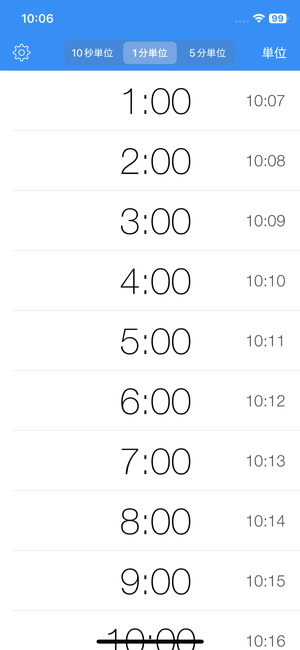
プリセットされた時間をタップするだけで、素早くタイマーをセットできるのが特徴的です。終了時刻も表示してくれるため、タイマーが終了する時間を計算をする必要がありません。バックグラウンドでも作動したり、無音・振動だけのアラームを鳴らすこともできますよ!
『ListTimer』の基本的な使い方
タイマーをセットする方法
まずは、基本的な使い方のご紹介です。
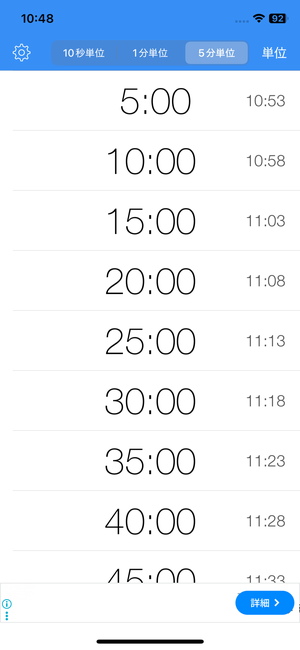
アプリを開くと「10秒単位」「1分単位」「5分単位」といったタブが表示され、開いたタブの下に時間のリストが表示されます。あとは、セットしたい時間をリストの中から選ぶだけでタイマーセットが完了します。時間を選ぶと青い画面に移り、自動的にタイマーが開始されます。
タイマーの機能
タイマーの機能はシンプルです。
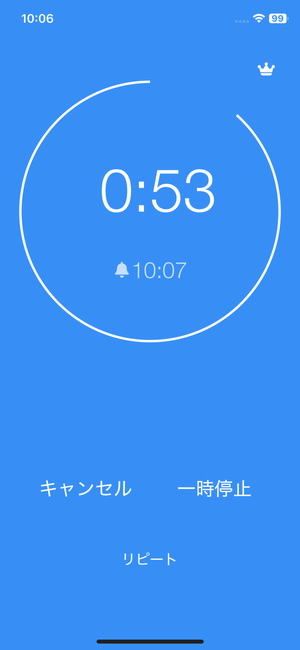
タイマーの主な機能は、「一時停止/再開」「リピート」「キャンセル」の3つです。タイマーの時間を一時的に止めたり、タイマー自体をキャンセルしてリスト画面に戻ることができます。「リピート」機能を有効にすると、同じ時間でタイマーが繰り返されます。
タイマーの終了
時間が来るとタイマーが終了します。
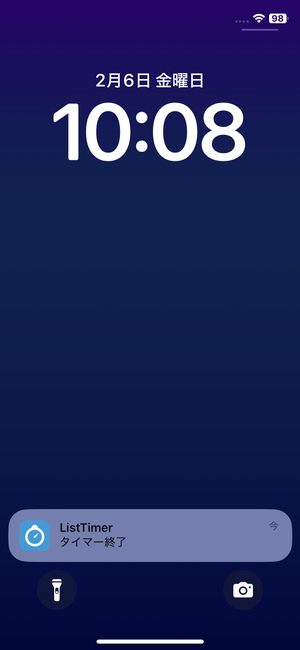
タイマーの時間が0になると、音や振動で終了を知らせてくれます。タイマー画面を開きっぱなしでも良いですし、アプリを閉じておいてもバックグラウンドでタイマーは作動します。通知を許可しておけば、バナーなどでタイマー終了を通知してくれます。
時間単位の変更
時間単位を変更することもできます。
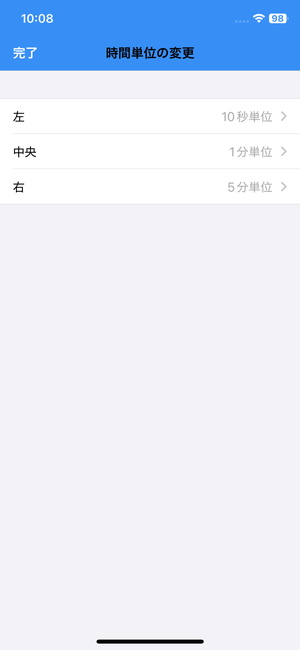
トップ画面右上にある「単位」ボタンから時間単位を変更できます。初期設定では「10秒単位」「1分単位」「5分単位」になっていますが、5秒単位・30分単位など、自分好みに細かく変更できるのが嬉しいです。変更した時間単位に応じてリストに表示される時間が変わります。
設定
設定もあります。
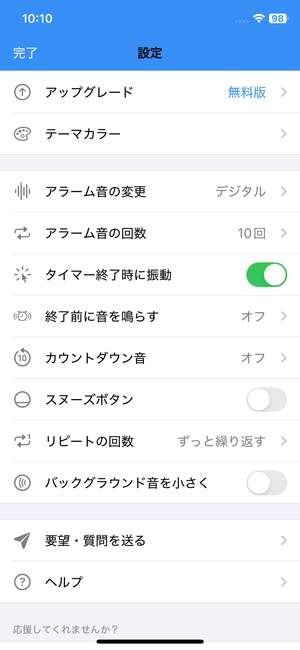
トップ画面左上の歯車マークのボタンから設定画面に移れます。主な設定の説明は以下の通りです。
| テーマカラー | テーマカラーの変更。無料版では「デフォルト」と「ランダム」のみ選べる。 |
|---|---|
| アラーム音の変更 | アラーム音の変更。無料版では「無音」「デジタル」「黒電話」のみ利用可能。 |
| アラーム音の回数 | タイマー終了時にアラーム音・バイブレーション・通知を繰り返す回数。
リピートがオンの時はアラーム音の回数が制限され、バックグラウンド通知は1回になる。 |
| タイマー終了時に振動 | オン/オフ。 |
| 終了前に音を鳴らす | タイマー終了前に一度だけ音を鳴らす設定。アプリを開いている時のみ有効。 |
| カウントダウン音 | カウントダウン音を鳴らす設定。アプリを開いている時のみ有効。 |
| スヌーズボタン | タイマー終了時に同じタイマーを再開するか選べる機能。リピート機能の手動版。 |
| リピートの回数 | リピートの回数設定。リピートボタンを非表示にすることも可能。 |
| バックグラウンド音を小さく | アラーム音が鳴っている間、バックグラウンドで再生中の音を小さくする。 |
『ListTimer』が音が鳴らない時の対処法
音が鳴らない/通知が来ない
タイマー終了時の音が鳴らない場合は、「スマホのミュートスイッチがオンになっていないか」「iOSのおやすみモードが有効になっていないか」「アラーム音が「無音」に設定されていないか」確認してみてください。音が鳴らない上に通知も来ない場合は、『ListTimer』自体を消してからインストールし直すと良いです。
音を消したい
タイマー終了時の音を消したい場合は、スマホのミュートスイッチをオンにするか、アラーム音の「無音」を選んでみてください。設定にある「タイマー終了時に振動」を有効&アラーム音を「無音」にしておくと、振動のみのタイマーが使えるようになります。
実際に使ってみた感想
タイマーアプリ『ListTimer』の使い方でした。プリセットされた時間をタップするだけでタイマーをセットできるので、ほとんど手間が掛かりませんでした。料理中や筋トレ中など、他の作業にあまり時間を取られたくない時にピッタリです。シンプルで使いやすく、使い方も簡単でした。様々なシーンで役立ちますよ!