

MP3抽出
『MP3抽出』は、動画のMP3変換アプリです。動画に収録されている音だけを抽出し、音声ファイルのMP3に変換できます。専門知識が無くても、誰でも手軽に動画から音だけを抽出できますよ!


アプリ概要
『MP3抽出』はMP3変換アプリです。
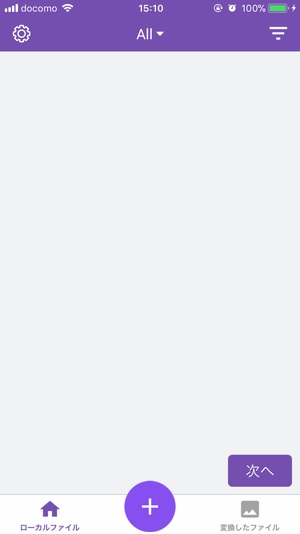
取り込んだ動画ファイルから音声だけを抽出し、MP3に変換できます。ファイルのインポート方法は色々とありますが、今回はカメラロールに入っている動画ファイルを取り込んでみます。
基本的な使い方
動画を取り込む
動画ファイルを取り込むには、画面下部の「+」を押します。
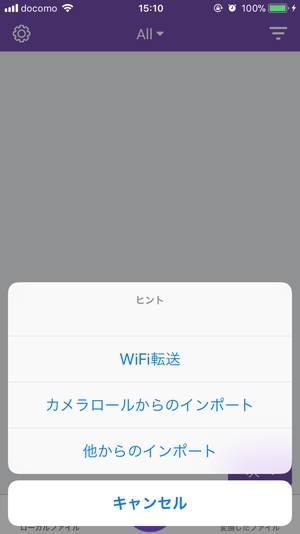
「+」ボタンを押すとメニューが現れるので、「カメラロールからのインポート」を押します。あとは、動画を選択してアプリ内に取り込みます。動画を複数選択することも可能です。
MP3に変換
次に、取り込んだ動画ファイルをタップします。
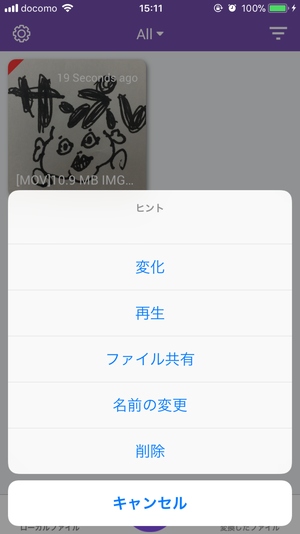
動画ファイルをタップすれば、メニューが出てきます。動画の再生やファイル名の変更などができますが、MP3に変換したい場合は「変化」を選択します。
「変化」を押すと、以下のような選択肢が出てきます。
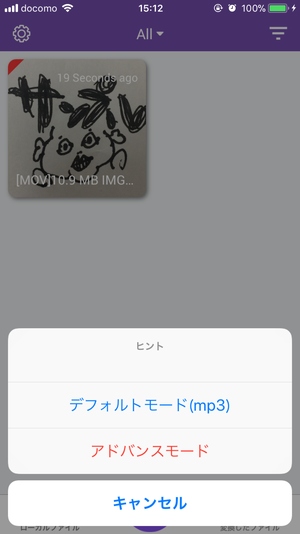
△モード選択画面
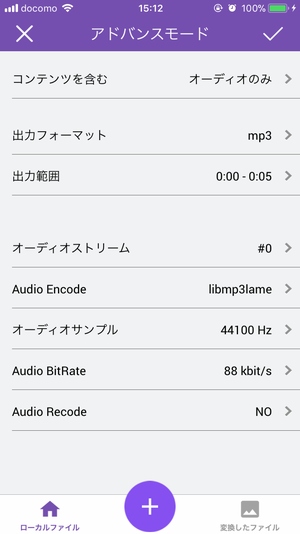
△アドバンスモード
「デフォルトモード」と「アドバンスモード」のどちらかを選択します。「デフォルトモード」は、初期設定の状態で変換を行うモードです。詳しい事がわからない人は、とりあえずデフォルトモードで構わないです。
「アドバンスモード」は、設定を変更して変換できるモードです。サンプリングレートやビットレートをいじることができるので、音質にこだわりたい人はアドバンスモードで変換してみてください。
MP3ファイルが生成
変換が終わると、「変換したファイル」にMP3ファイルが生成されます。
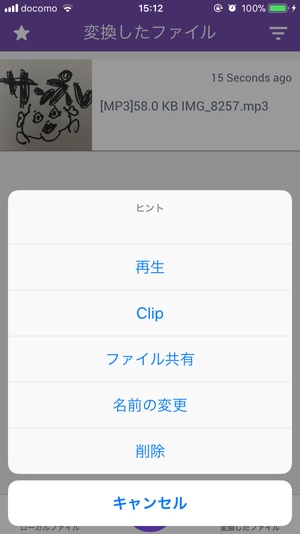
MP3に変換したファイルをタップすれば、再生や共有などができます。メールでMP3ファイルを送信したり、その他のアプリでMP3を開きたい場合は「ファイル共有」を選びます。基本的な変換方法は以上です。
その他のインポート方法
アプリ内に動画ファイルを取り込む方法は、カメラロール以外もあります。
WiFi転送
WiFiを通して、PCなどからファイルを転送することもできます。
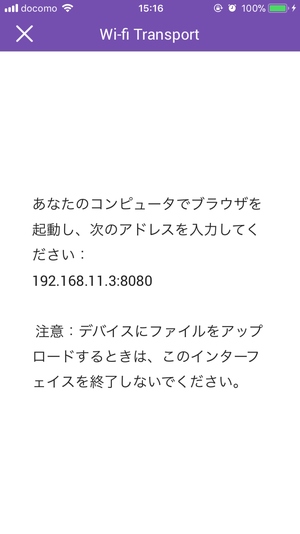
画面下部に表示されている「+」ボタンから「WiFi転送」が選べます。この機能を使えば、PCから動画ファイルを転送したい時に役立ちます。
やり方は簡単で、「WiFi転送」を選択すると上の画像のような画面に移ります。この画面を表示させたまま、PCなどのブラウザのアドレスバーに表示されたアドレスを打ち込みます。
すると、ブラウザの画面にファイル参照のボタンが現れます。
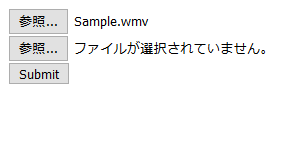
△ファイル選択画面
あとは、「参照」ボタンを押して取り込みたい動画を選択し、「Submit」ボタンを押すと転送できます。
成功すれば、以下のような画面に移ります。

△ファイル転送完了画面
転送できたかどうか若干わかりづらいですが、転送が完了すると上の画像のようにファイル名だけが表示されます(この画面が出るまで、アプリ側のWiFi転送画面は動かしてはいけません)。転送が完了したら、トップ画面に戻って動画ファイルがあるか確認してみてください。
その他のアプリから転送
その他のアプリに入っている動画ファイルを持ってくることもできます。
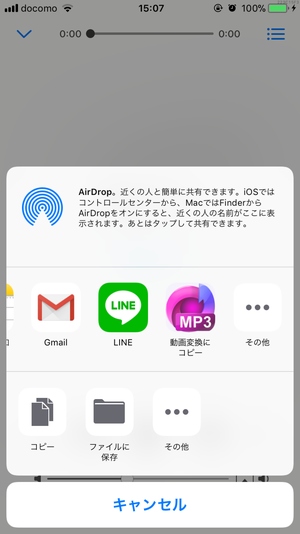
動画ダウンロードアプリやファイルダウンロードアプリ、ファイルマネージャーアプリなど、その他のアプリに動画ファイルが入っている場合もあると思います。そのアプリに共有機能が付いていれば、そこから動画ファイルを持ってくることができます。
その他の機能
使う機会があまり無いかもしれませんが、変換したMP3ファイルをトリミングすることもできます。
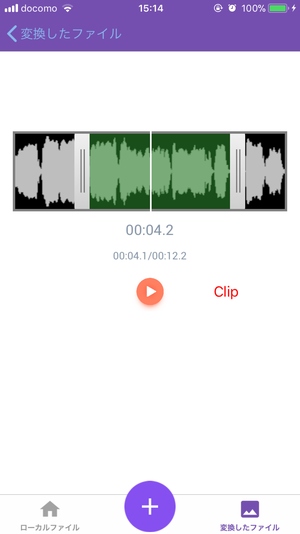
変換したMP3ファイルをタップし、「Clip」というボタンからトリミングできます。機能自体はシンプルで、左右に付いている領域を変更するバーを動かして、必要な部分だけを残します。緑の領域だけを残した音楽ファイルを新たに生成できます。
実際に使ってみた感想
簡単に使える変換アプリ『MP3抽出』の使い方でした。アプリ内に動画ファイルを取り込んでしまえば、後は簡単に変換できました。難しい事が無いので、誰でも手軽に使うことができると思います。無料版では、広告が表示されたり機能の一部が制限されていますが、動画をMP3に変換するだけなら十分使えました。動画の音を抽出してMP3に変換したい人は使ってみてください!